物理按键
短按长按
案例 03 · OPPO Find X 系列魔方快捷键 · 核心设计与上线 2024.11—2025.06
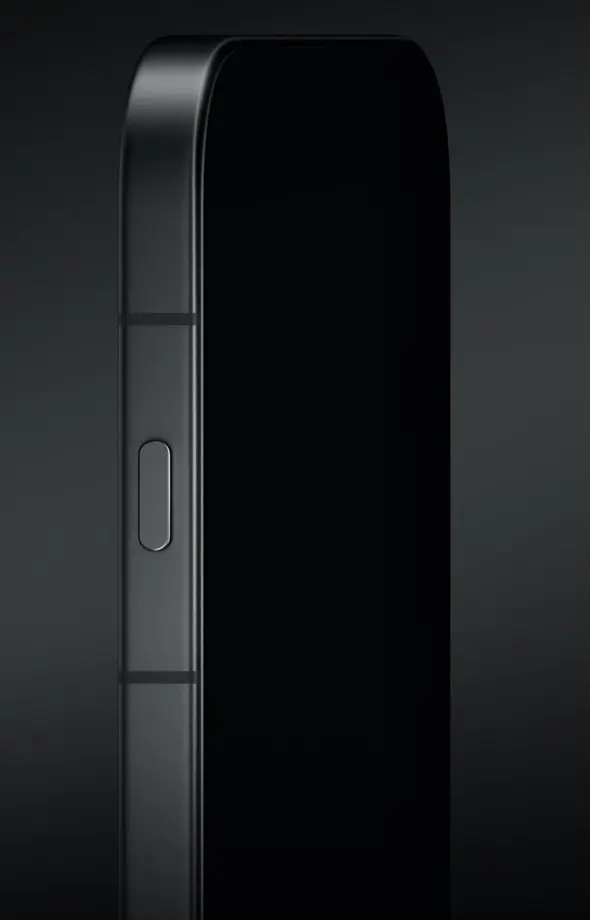
作为按键软件设计负责人,我从 0 到 1 定义短按、长按的交互规则、状态反馈与设定路径,覆盖 5 类行为 × 5 类使用场景组、10 个功能模块。在规则稳定后,我进一步把问题从“按下后如何响应”推进到“用户何时认识按键并完成首次设定”。
01 / 挑战
如果 10 个功能模块各自定义短按、长按与反馈,同一动作就可能在息屏、锁屏、应用内或任务进行中产生矛盾结果。项目需要先解决“按下后系统如何回应”,再解决“用户是否知道按键存在并愿意完成首次设定”。交叉检查共识别出 14 项体验风险,大多集中在用户理解与状态认知。
5 类行为在 5 类使用场景组中,何时执行、调整、延迟或阻止?
短按与长按如何保持可预测?产品不定义双击。
系统如何让用户立即知道操作结果、当前状态与再次按下的预期?
02 / 方法
我在项目中总结并实践了一套软硬结合交互规则四步法,避免从单个页面或理想场景出发定义体验。
规则模型
覆盖 10 个接入功能模块
一致不意味着所有场景给出相同反馈;一致意味着行为的原因、当前状态和最终结果都可预测。
03 / 规则实例
完整规格同时定义短按与长按,并把行为和场景交叉检查。下面以“设备声音状态切换”为例,说明系统如何在不中断当前任务的前提下,让状态变化立即可感知。
执行后以视觉、振动或声音明确反馈结果。
用户能够判断功能是否开启、任务是否执行,以及再次按下会发生什么。
不同系统状态可以采用不同回应,但同一意图不能产生矛盾结果。
不离开当前任务,快速切换设备声音状态。
设备处于响铃状态时,长按快捷键切换为振动或静音。
通过 OPPO 流体云状态栏胶囊呈现结果,并叠加振动反馈。
结果立即可感知,同时避免全屏弹窗打断当前任务。
代表规则:设备声音状态切换。
04–05 / 方案迭代
迭代 01 · 状态可见性
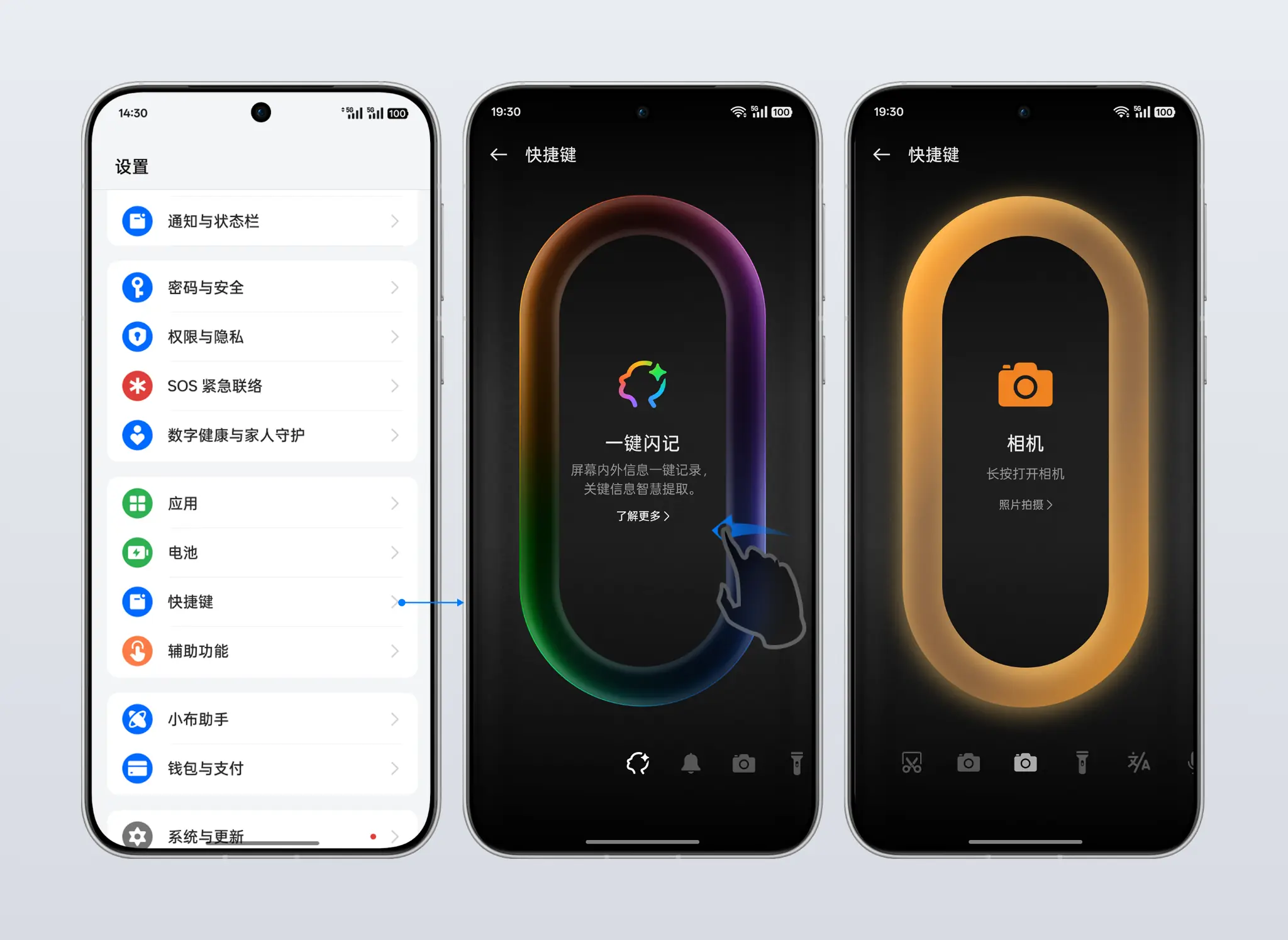
初版采用即时生效模式:进入设置页后,系统直接把按键设为“一键闪记”,左右滑动可切换功能。10+ 名以年轻群体为主的用户完成“为新手机设定一个功能并在任意场景启动”的任务后,约一半在口述中表示不知道按键已经设定成功。
当交互会改变系统状态时,状态可见性优先于模式熟悉度。
迭代 02 · 功能触达
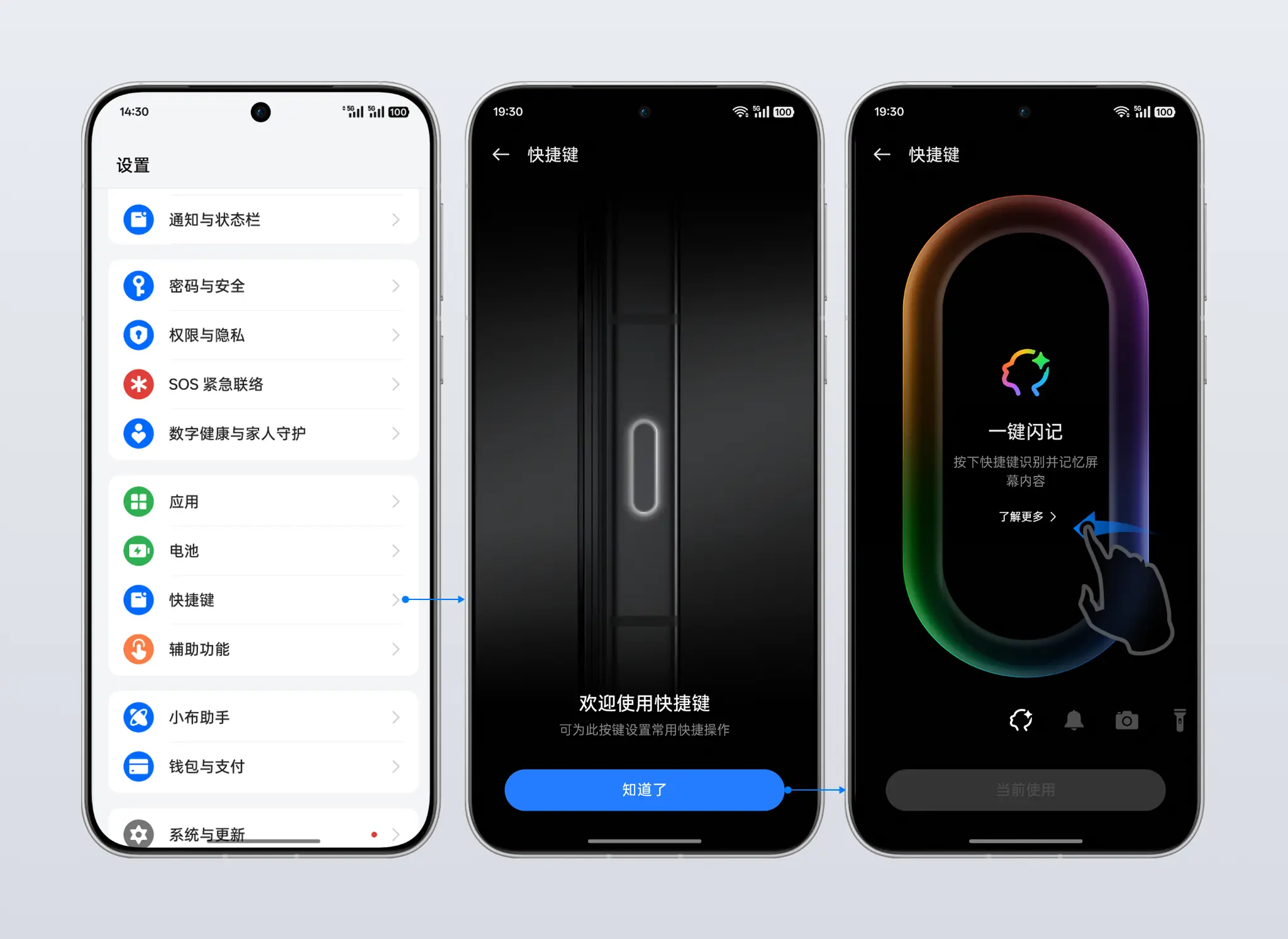
第二版于 2025.02 上线,加入首次介绍、确认按钮与当前功能状态。线上数据和使用观察显示,“一键闪记”在已完成按键设定用户中的占比为 20.5%;许多用户仍只会在误触或试探性按下后认识这项功能。
首次按压弹窗只能事后解释,设置页又依赖用户预先知道入口;两种路径都无法在用户第一次认识设备时建立预期。
06 / 终版方案
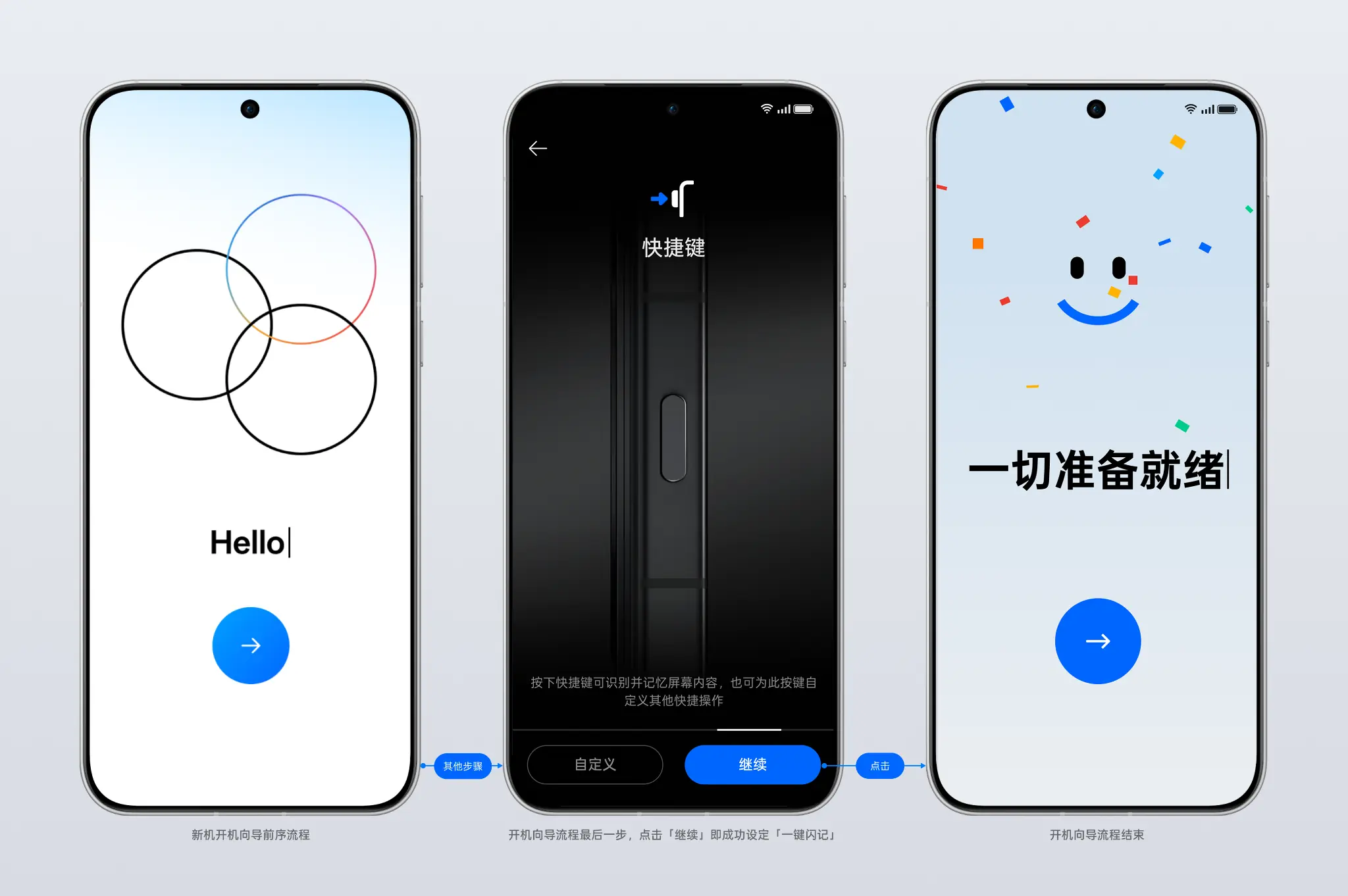
终版于 2025.06 上线,把介绍与设定放到开机向导最后阶段。点击“继续”会自动将“一键闪记”设为默认功能;“自定义”与其同层级可见。该步骤不能跳过但可以返回。这次优化不再只修改设置页,而是把按键介绍、功能选择和设定确认整合进用户第一次认识设备的流程。
第一次使用设备时说明按键的存在和作用。
在必经流程中提供推荐路径,并以同层级“自定义”保留选择。
完成设定后给出反馈,让用户知道设备已经准备就绪。
07 / 线上结果
终版上线后,在同一机型不同时期销售的新用户中,生产环境数据观察到“一键闪记”在已完成任一按键功能设定用户中的选择占比明显提高。
数据口径:同一机型、不同时期销售的新用户;指标为“一键闪记”在已完成任一按键功能设定用户中的选择占比。终版点击“继续”会完成推荐设定,因此该结果反映引导后的设定结果变化。
08 / 反思
单一理想场景无法覆盖实体按键的真实复杂度。
成熟模式不能替代对自身场景与系统反馈的理解。
当局部页面无法实现目标,需要重新寻找用户做决定的正确时机。
对实体按键而言,正确的响应规则只是起点;完整体验还要让用户在第一次使用前理解它、选择它,并确认它已准备好。